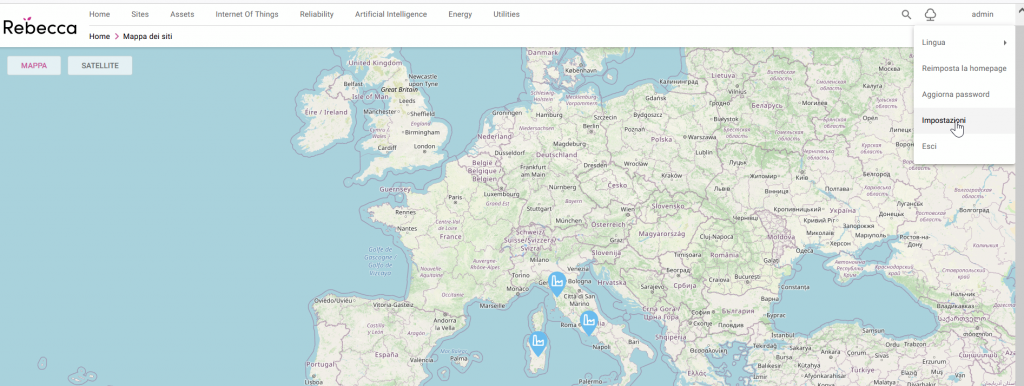
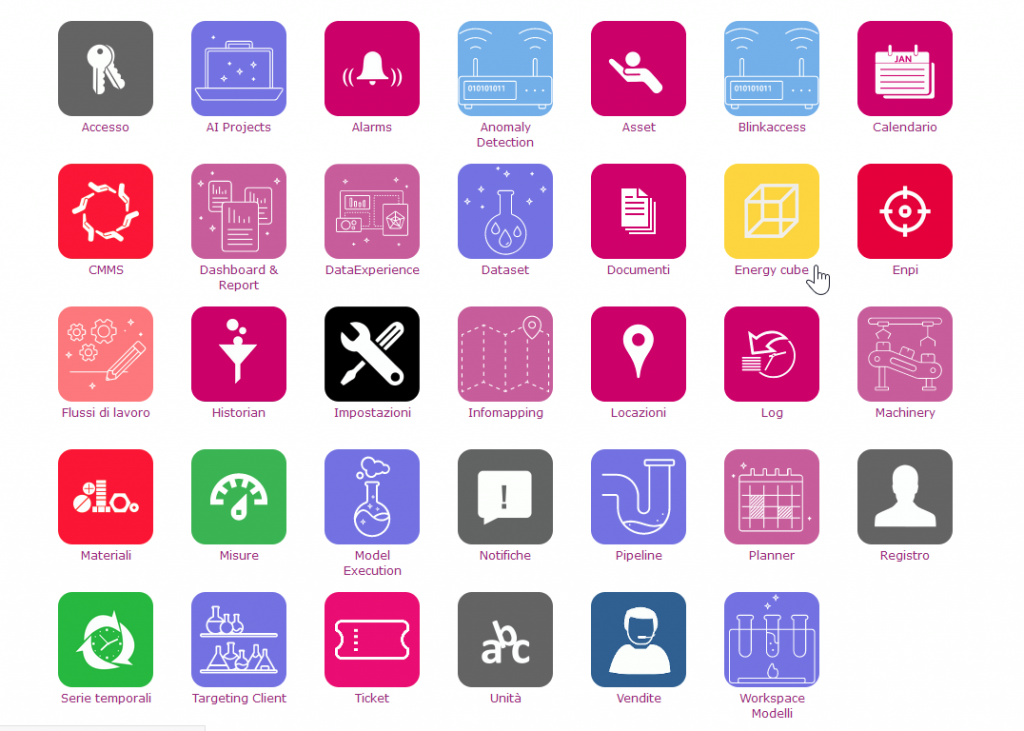
Clicca sulla sezione “admin” del menu principale, seleziona “Impostazioni” e nella schermata di amministrazione che si apre scegli l’applicazione “Energy cube”.
1. Configura le "Materie consumabili"
Nel menu principale sposta il cursore sopra “Consumabili” e scegli dal menu a discesa la stessa dicitura per configurarne una nuova o visualizzare quelle già inserite.
Per aggiungere una nuova materia, seleziona “Aggiungi Consumabile” e nella schermata che appare completa la configurazione inserendo il campo relativo al nome della consumabile. Decidi che colore associare alla materia per visualizzare sempre quello durante il monitoraggio.
1A. Salva consumabile
Ricordati di salvare (tasti in basso a destra) per non perdere le modifiche effettuate prima di passare a un’altra materia o cambiare sezione.
2. Configura servizio
Nel menu principale sposta il cursore sopra “Varie” e scegli dal menu a discesa che compare “Servizi” per configurarne uno nuovo o visualizzare quelli già inseriti.
Per aggiungere un nuovo servizio, seleziona “Aggiungi Servizio” e nella schermata che appare completa i campi relativi al codice, nome, eventuali descrizioni e note. Inserisci il costo unitario relativo al servizio e l’unità di misura a cui si riferisce, il tipo di servizio (ad es. valore fisso a preventivo/consuntivo mensile o annuale) e la validità a partire da o fino a, a seconda del tipo di servizio. Definisci se il servizio farà parte dei consumi o dei ricavi relativi al sito energetico tramite il flag da spuntare o meno. Hai la possibilità di caricare dei documenti relativi ai servizio inserito, con eventuali note e descrizioni.
2A. Salva servizio
Ricordati di salvare (tasti in basso a destra) per non perdere le modifiche effettuate prima di passare a un altro servizio o cambiare sezione.
2B. Associa il servizio a un contratto
Decidi se associare un servizio a un contratto, per quest’ultimo seguendo la guida “Gestisci i contratti”.
3. Aggiungi una nuova tassa
Nel menu principale sposta il cursore sopra “Varie” e scegli dal menu a discesa che compare “Tasse” per configurarne una nuova o visualizzare quelle già inserite.
Per aggiungere una nuova tassa, seleziona “Aggiungi Tassa” e nella schermata che appare completa i campi relativi al nome e inserisci il valore massimo monetario annuale. Le tasse sono considerate a livello globale e non per singolo sito energetico. Puoi decidere di associare un servizio alla tassa che stai configurando, tramite la sezione corrispondente.
3A. Salva la tassa
Ricordati di salvare (tasti in basso a destra) per non perdere le modifiche effettuate prima di passare a un altra tassa o cambiare sezione.
4. Inserisci una o più misure non energetiche
Nel menu principale sposta il cursore sopra “Schema Di Configurazione Misure” e scegli dal menu a discesa la stessa dicitura per configurarne uno nuovo o visualizzare quelli già inseriti.
Per aggiungere un nuovo schema, seleziona “Aggiungi Schema Di Configurazione Misure” e nella schermata che appare completa il campo relativo al nome e inserisci una descrizione. Decidi se associare lo schema a:
A. una tipologia di asset (vedere guida “Aggiungi asset energetico”);
B. a un sito specifico (vedere guida “Aggiungi i tuoi siti energetici”);
e scegli quale tipologia di asset o sito tra quelli inseriti. Inserisci i tipi di misure dello schema all’interno della sezione “Associazioni schema di configurazione”: inserisci un ambito, il dettaglio e la tipologia di misura.
4A. Salva lo schema di configurazione delle misure
Ricordati di salvare (tasti in basso a destra) per non perdere le modifiche effettuate prima di passare a un altro schema o cambiare sezione.
4B. Associa una misura a un asset
Nella schermata di amministrazione che si apre scegli l’applicazione “Asset”. Nel menu che compare seleziona “Asset”: appaiono gli asset già configurati. Scegli l’asset a cui vuoi associare la misura e selezionalo. Nella sezione “Misure asset” seleziona la misura che vuoi associare tra quelle disponibili, decidi a quale template di configurazione precedentemente inserito corrisponde, scegli se la misura è associabile a una tra le materie consumabili presenti e definisci l’ambito e il dettaglio della misura tra quelli selezionabili del template scelto. Completa l’associazione con una descrizione.
4C. Associa una misura a un sito
Nella schermata di amministrazione che si apre scegli l’applicazione “Locazioni”. Nel menu che compare seleziona “Siti”: appaiono i siti già configurati. Scegli il sito a cui vuoi associare la misura e selezionalo. Nella sezione “Misure sito” seleziona la misura che vuoi associare tra quelle disponibili, decidi a quale template di configurazione precedentemente inserito corrisponde, scegli se la misura è associabile a una tra le materie consumabili presenti e definisci l’ambito e il dettaglio della misura tra quelli selezionabili del template scelto. Completa l’associazione con una descrizione.
4D. Salva l’associazione
Ricordati di salvare (tasti in basso a destra) per non perdere le modifiche effettuate prima di passare a un’altra associazione o cambiare sezione.
5. Crea i tuoi obiettivi
Nella schermata di amministrazione che si apre scegli l’applicazione “Enpi”.
Nel menu che compare seleziona “Riferimenti Globali Enpi” per configurarne uno nuovo o visualizzare quelli già inseriti.
5A. Aggiungi riferimento globale
Per aggiungere un nuovo riferimento, seleziona “Aggiungi Riferimento Globale Enpi” e nella schermata che appare completa la configurazione inserendo i campi relativi al nome, l’eventuale descrizione e inserisci il valore limite con l’unità di misura. Scegli se il valore inserito rappresenta il minimo o il massimo e una tolleranza.
5B. Salva riferimento globale
Ricordati di salvare (tasti in basso a destra) per non perdere le modifiche effettuate prima di passare a un altro riferimento o cambiare sezione.
5C. Aggiungi nuovo EnPI
Nel menu che compare seleziona “EnPI” per configurarne uno nuovo o visualizzare quelli già inseriti.
Per aggiungere un nuovo EnPI seleziona “Aggiungi EnPI” e nella schermata che appare completa la configurazione inserendo il campo relativo al nome, seleziona la misura, il sito e l’eventuale asset tra quelli disponibili a cui associare l’obiettivo, specificando l’unità di misura.
Scegli il periodo di aggregazione dei dati calcolati tra orario/giornaliero etc. e il colore con cui vedrai monitorato il tuo obiettivo. Associa il riferimento corrispondente definendone un periodo di validità.
5D. Salva EnPI
Ricordati di salvare (tasti in basso a destra) per non perdere le modifiche effettuate prima di passare a un altro EnPI o cambiare sezione.
NOTA BENE
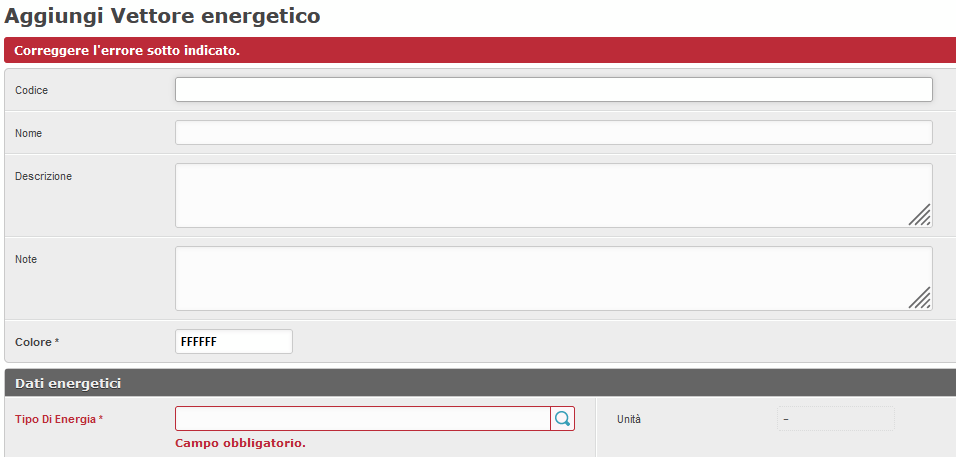
1. I campi contrassegnati da un asterisco (*) sono obbligatori. Assicurati di averli compilati tutti per permettere una configurazione corretta. Un messaggio di allerta “Campo obbligatorio” ti appare nel caso te ne fossi dimenticato qualcuno e provi a salvare.
2. Quando ti compare la lente di ricerca (“consultazione”) di fianco al campo, significa che devi selezionare uno degli elementi presenti dentro la piattaforma.
Puoi:
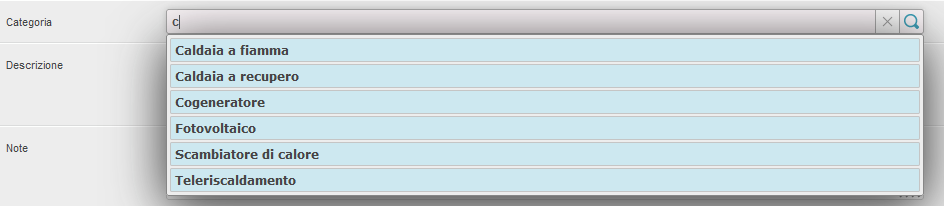
A. iniziare a scrivere le iniziali e ti compariranno gli elementi già presenti che contengono all’interno del proprio nome le lettere inserite. Seleziona un elemento se corrisponde a quello che vuoi inserire. B. spostare il mouse sopra la lente, dove appare la dicitura “consultazione” e cliccarci. Ti appare il menu con tutti gli elementi presenti, dove puoi effettuare una ricerca. Seleziona l’elemento che vuoi inserire nel campo corrispondente, altrimenti puoi aggiungerne uno nuovo cliccando sul pulsante “Aggiungi”.