In questa sezione si parlerà di: – Creazione di nuove misure; – Configurazione di uno strumento.
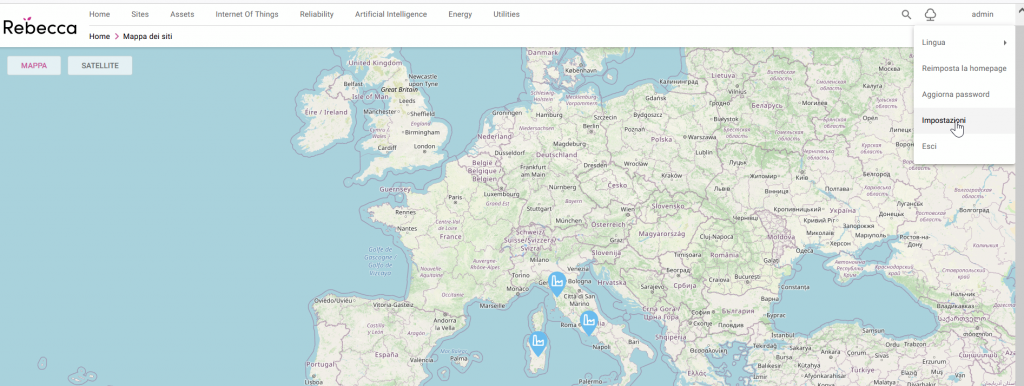
Clicca sulla sezione “admin” del menu principale, seleziona “Impostazioni” e nella schermata di amministrazione che si apre scegli l’applicazione “Misure”.
1. Visualizza l'elenco delle misure create in precedenza
Ti troverai davanti all’elenco delle misure configurate.
2. Aggiungi una nuova misura
Clicca sul pulsante “Aggiungi Misura”, per aggiungere una nuova misura.
2A.Inserisci le informazioni principali
Inserisci nei rispettivi campi: – Codice – Nome – Descrizione
2B. Seleziona la variabile di output Seleziona la variabile di output della misura, cliccando sull’icona che rappresenta una lente di ingrandimento.
È questa la variabile che conterrà i valori della serie temporale associata alla misura.
2C. Clicca sul pulsante “Salva”
3. Visualizza in elenco la misura appena creata
Dopo aver salvato la tua prima nuova misura, verrai riportato sulla pagina di lista delle misure, dove puoi visualizzare la nuova misura in elenco.
Per entrare nel dettaglio di una misura, clicca sulla misura desiderata.
Hai creato le tue misure, ma i dati non si aggiornano automaticamente, nonostante i tuoi dispositivi di acquisizione stiano mandando dati a Rebecca.
È perché la misura creata non è stata collegata alle variabili dell’IoT.
Ogni misura può essere collegata ad una Variabile di Output
La Variabile di Output contiene i valori della serie temporale associata alla misura.
È possibile importare dei dati su di una misura, alimentando così la Variabile di Output.
Per fare in modo che i dati che arrivano dai dispositivi IoT alimentino automaticamente la Variabile di Output, sono necessarie delle configurazioni aggiuntive.
4. Configurazione di uno strumento
Ora è necessario configurare uno strumento, che possa accettare delle variabili di ingresso. Per fare questo, clicca sulla sezione “admin” del menu principale, seleziona “Impostazioni” e nella schermata di amministrazione che si apre scegli l’applicazione “Misure”.
Ti troverai davanti all’elenco delle misure configurate, da qui clicca sul menu Strumenti e poi Strumenti. Da qui puoi visualizzare l’elenco degli strumenti già configurati.
4A. Aggiungi un nuovo strumento Per aggiungere un nuovo strumento, clicca sul pulsante Aggiungi Strumento. Lo Strumento è un’entità che raccoglie più oggetti di tipo Variabile, permettendone di aggiungere delle configurazioni di dettaglio.
4B. Inserisci le informazioni principali Compila i campi necessari per la creazione di uno strumento: – Stato – Codice – Nome – Sito
5. Aggiungi una nuova variabile dello strumento
Dalla pagina di dettaglio di uno strumento è possibile aggiungere una nuova variabile:
In questa sezione si configura il collegamento tra variabile acquisita dall’IoT e la misura. È possibile definire ulteriori parametri di configurazione, per dar modo a Rebecca di eseguire dei calcoli, che trasformano il dato letto dall’IoT al dato definitivo di misura. È necessario definire:
Variabile: è una variabile IoT connessa con i sistemi di acquisizione dati. Sarà la sorgente dati. Utilizza l’icona rappresentante una lente di ingrandimento per selezionare la variabile corretta.
Misura: è la misura di destinazione dei dati. Bisogna selezionare la misura su cui vuoi vedere i dati raccolti dall’IoT. Utilizza l’icona rappresentante una lente di ingrandimento per selezionare la misura corretta.
Fattore moltiplicativo. I dati raccolti dall’IoT verranno moltiplicati per questo fattore moltiplicativo prima di alimentare la misura.
Compensazione. Ai dati raccolti dall’IoT viene aggiunto il valore della compensazione, prima di alimentare la misura.
Metodo di calcolo. Può essere:
Misura parziale: nessun calcolo aggiuntivo viene effettuato
Totalizzatore: i dati in arrivo dall’IoT in realtà sono cumulati, come un contatore sempre in addizione. I dati che arriveranno alla misura saranno detotalizzati, cioè ogni valore sulla misura è la differenza di un valore sull’IoT e quello precedente
Misura di integrazione: i dati in arrivo dall’IoT sono integrati rispetto al tempo. È un’espediente, ad esempio, per trasformare i dati di potenza in dati di energia, moltiplicando ogni campione in arrivo per la differenza di tempo con il successivo, e registrando il risultato sulla misura
Fine misura: è il valore massimo che può avere un contatore, anche definito RollOver. Dopo che il contatore ha raggiunto il suo valore massimo, si azzera automaticamente. Per non avere dati negativi dopo l’operazione di detotalizzazione, bisogna tenere in considerazione il valore di RollOver.
Modalità frequenza di aggregazione. Serve per definire quali operazioni matematiche eseguire in caso di aggregazione temporali delle misure. Le scelte disponibili sono:
Somma
Media
Massimo
Minimo
La variabile dello strumento così configurata sarà visibile nella pagina di dettaglio della misura selezionata.
NOTA BENE
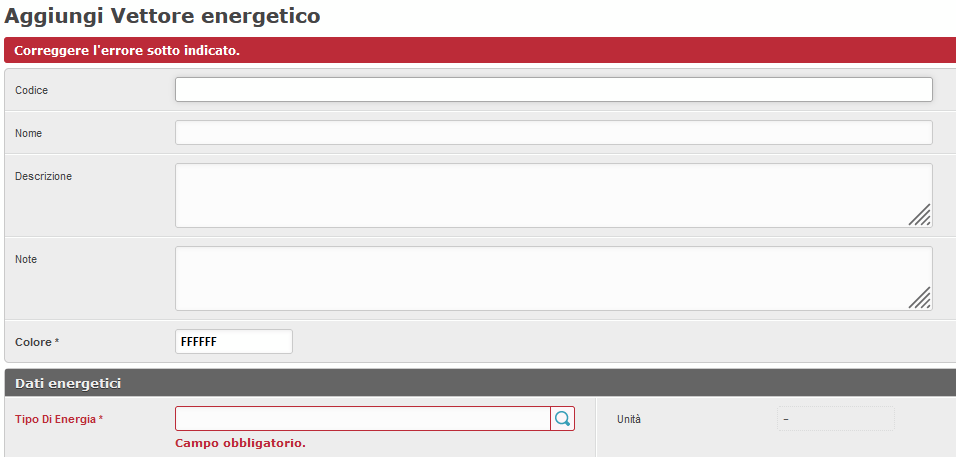
1. I campi contrassegnati da un asterisco (*) sono obbligatori. Assicurati di averli compilati tutti per permettere una configurazione corretta. Un messaggio di allerta “Campo obbligatorio” ti appare nel caso te ne fossi dimenticato qualcuno e provi a salvare.
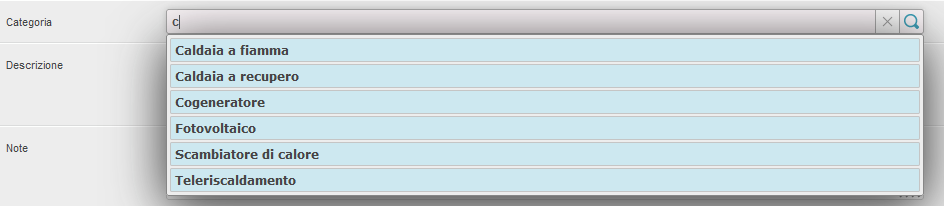
2. Quando ti compare la lente di ricerca (“consultazione”) di fianco al campo, significa che devi selezionare uno degli elementi presenti dentro la piattaforma.
Puoi:
A. iniziare a scrivere le iniziali e ti compariranno gli elementi già presenti che contengono all’interno del proprio nome le lettere inserite. Seleziona un elemento se corrisponde a quello che vuoi inserire. B. spostare il mouse sopra la lente, dove appare la dicitura “consultazione” e cliccarci. Ti appare il menu con tutti gli elementi presenti, dove puoi effettuare una ricerca. Seleziona l’elemento che vuoi inserire nel campo corrispondente, altrimenti puoi aggiungerne uno nuovo cliccando sul pulsante “Aggiungi”.