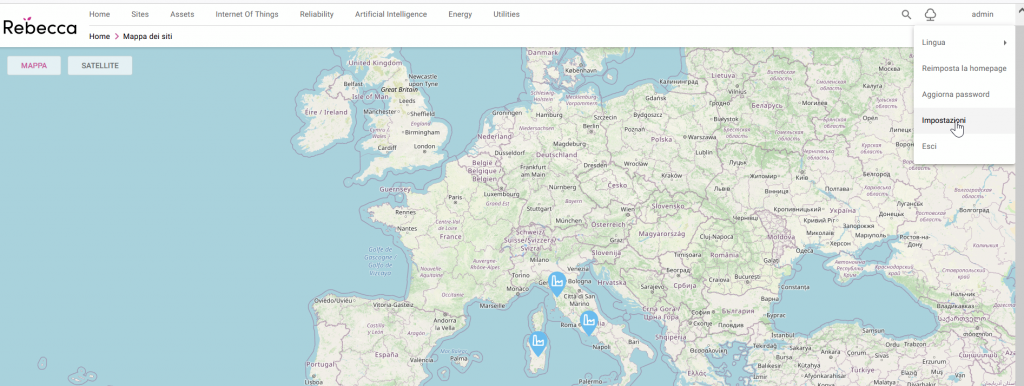
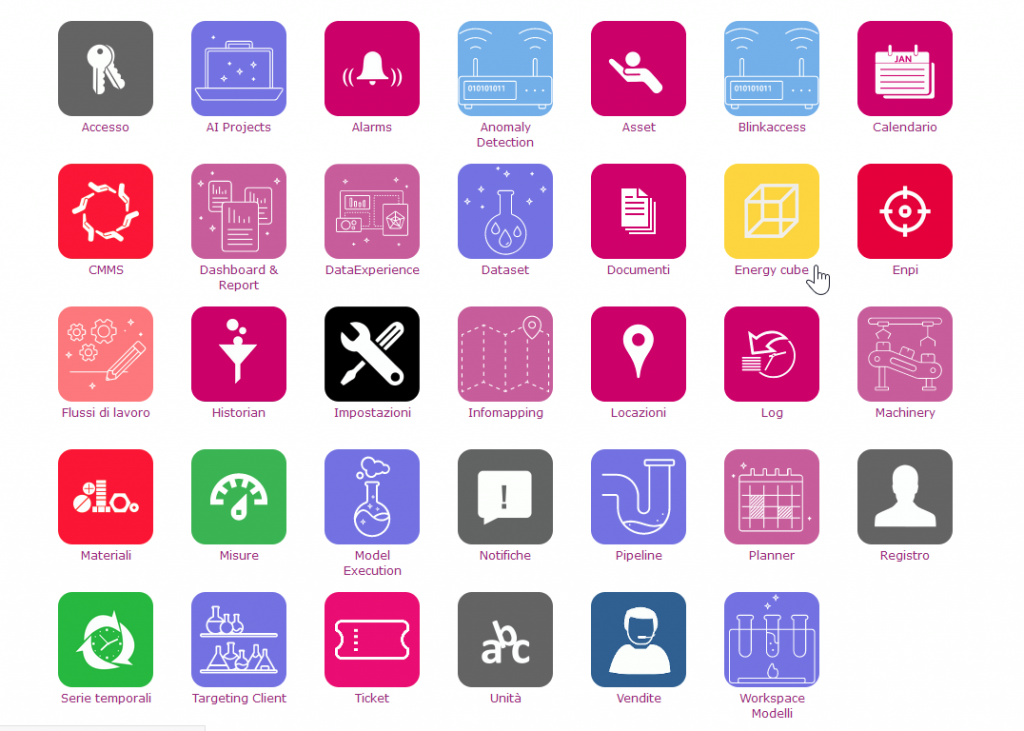
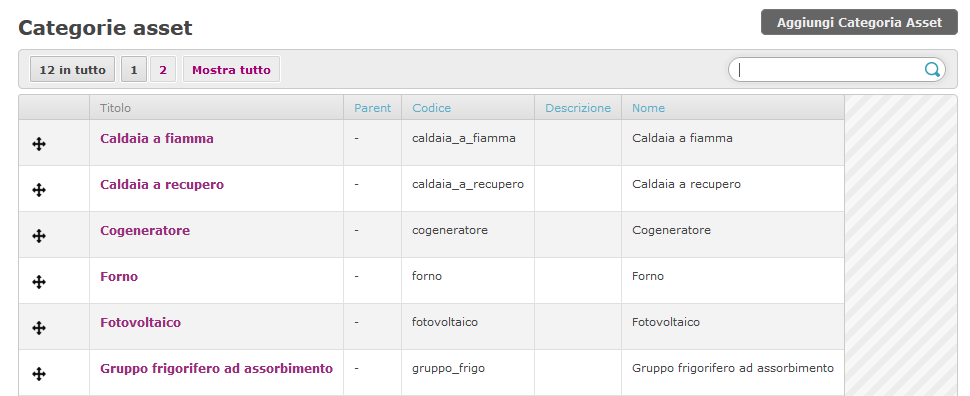
Per iniziare a configurare i tuoi contratti inizia cliccando sulla sezione “admin” del menu principale, seleziona “Impostazioni” e nella schermata di amministrazione che si apre scegli l’applicazione “Energy cube”.
1. Scegli "Fornitori"
Nel menu principale sposta il cursore sopra “Contratti” e scegli dal menu a discesa che compare “Fornitori” per configurarne uno nuovo o visualizzare quelli già inseriti.
2. Aggiungi un nuovo fornitore
Seleziona “Aggiungi Fornitore” e nella schermata che appare completa i campi relativi all’anagrafica del fornitore, la partita iva, eventuali note e i contatti che si vogliono tenere in memoria.
3. Allega documenti
Puoi aggiungere dei commenti definendone anche una priorità di visualizzazione e inserire documenti collegati al fornitore.
4. Salva le modifiche
Ricordati di salvare (tasti in basso a destra) per non perdere le modifiche effettuate prima di passare ad un altro fornitore o cambiare sezione.
5. Aggiungi un nuovo contratto
Nel menu principale sposta il cursore sopra “Contratti” e scegli dal menu a discesa la stessa dicitura: appaiono i contratti già configurati. Seleziona “Aggiungi Contratto” per configurarne uno nuovo.
Appare una schermata dove puoi inserire e scegliere i dati relativi al contratto: il codice, il numero di riferimento e il fornitore, il sito energetico a cui viene applicato il contratto, la validità ed eventuali descrizioni e note.
Puoi inoltre associare dei servizi legati al contratto inserito, nei quali vengono specificati le tipologie e i valori dei costi sostenuti, per esempio relativi alle materie consumabili (per maggiori dettagli consulta la guida “Completa con ulteriori informazioni”).
6. Salva il contratto
Ricordati di salvare (tasti in basso a destra) per non perdere le modifiche effettuate prima di passare ad un altro contratto o cambiare sezione.
NOTA BENE
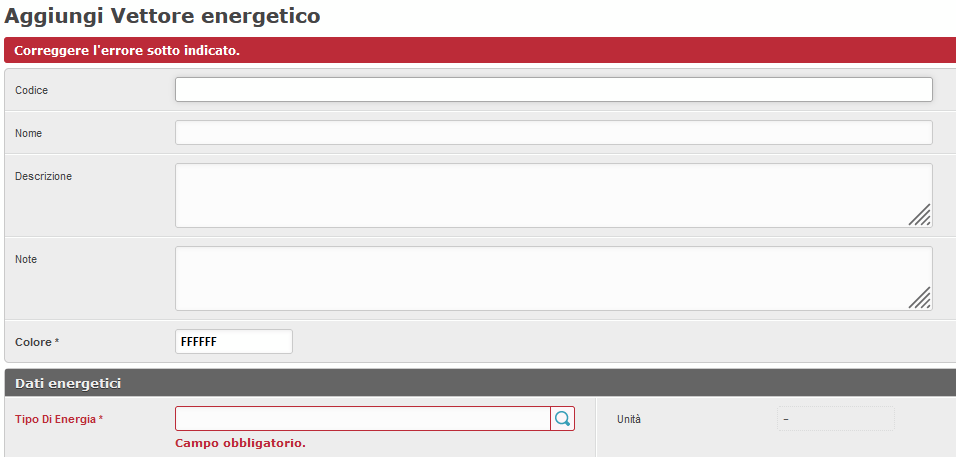
1. I campi contrassegnati da un asterisco (*) sono obbligatori. Assicurati di averli compilati tutti per permettere una configurazione corretta. Un messaggio di allerta “Campo obbligatorio” ti appare nel caso te ne fossi dimenticato qualcuno e provi a salvare.
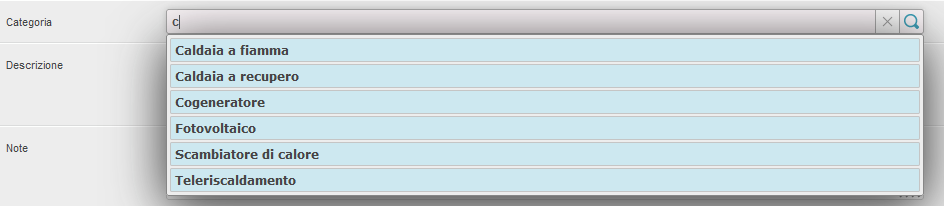
2. Quando ti compare la lente di ricerca (“consultazione”) di fianco al campo, significa che devi selezionare uno degli elementi presenti dentro la piattaforma.
Puoi:
A. iniziare a scrivere le iniziali e ti compariranno gli elementi già presenti che contengono all’interno del proprio nome le lettere inserite. Seleziona un elemento se corrisponde a quello che vuoi inserire. B. spostare il mouse sopra la lente, dove appare la dicitura “consultazione” e cliccarci. Ti appare il menu con tutti gli elementi presenti, dove puoi effettuare una ricerca. Seleziona l’elemento che vuoi inserire nel campo corrispondente, altrimenti puoi aggiungerne uno nuovo cliccando sul pulsante “Aggiungi”.